Showing posts with label Tutorial. Show all posts

Wednesday, May 23, 2018

Cara Menggerakkan Komputer Orang Lain Dengan TeamViewer

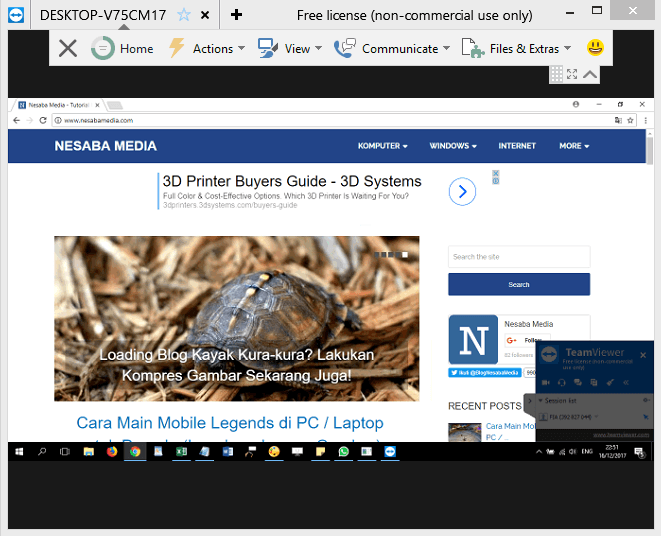
Mungkin anda bertanya-tanya apa yang dimaksud dengan TeamViewer. TeamViewer adalah salah satu aplikasi yang digunakan untuk meremote (mengendalikan) PC atau laptop lain dari jarak jauh. Semua itu bisa dilakukan selagi kedua PC tersebut terhubung pada jaringan LAN maupun internet (lebih umum menggunakan jaringan internet).


Cara kerja dari aplikasi ini cukup mudah, anda hanya perlu mengetahui ID dan password yang disediakan TeamViewer pada PC yang ingin anda remote. Kemudian tinggal anda masukkan pada aplikasi TeamViewer yang terinstall pada PC anda. Tidak hanya itu, saya juga akan menjelaskan mengenai bagaimana cara remote suatu PC melalui ponsel android anda atau sebaliknya. Lebih lengkap mengenai cara menggunakan teamviewer dapat anda simak langkah-langkahnya dibawah ini:

Jangan Lupa Download Software TeamViewer terlebih dahulu Klik Disini

Remote PC ke PC

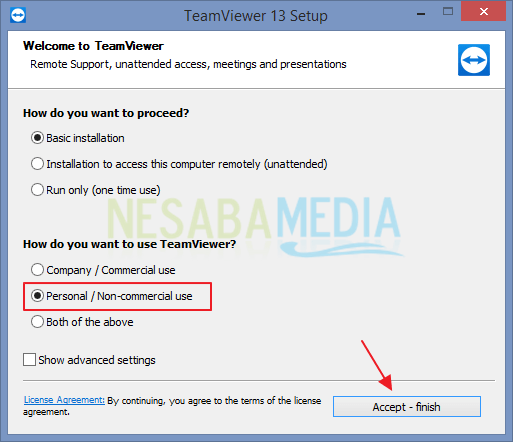
1. Pertama-tama kita perlu menginstal TeamViewer di kedua PC atau laptop. Pada proses instalasi jangan lupa memilih Personal / Non-commercial use, kemudian pilih Accept – finish.
cara menggunakan teamviewer android ke pc
2. Anggap saja disini saya memiliki 2 laptop. Laptop pertama bernama Nurludfia dan laptop kedua bernama Akagami. Dalam kasus ini, saya ingin meremote laptop Akagami dari jarak jauh (remote control) menggunakan laptop Nurludfia.
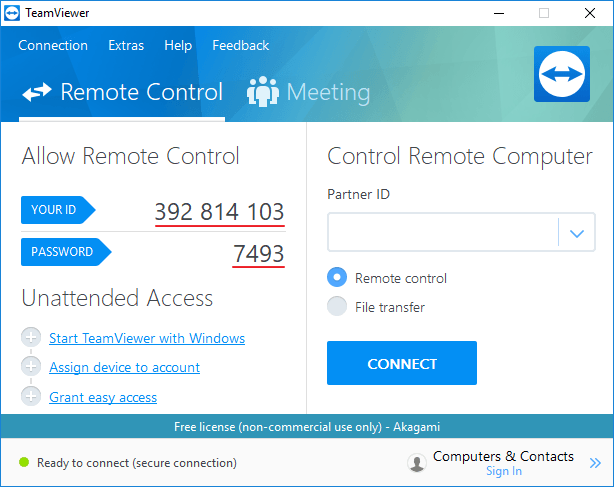
3. Pada laptop Akagami, silakan buka aplikasi TeamViewer. Anda akan melihat yang namanya Your ID dan Password seperti yang telah saya garis bawahi. ID dan password tersebut dibutuhkan jika anda ingin meremote laptop Akagami dari jarak jauh.
Your ID dan Password
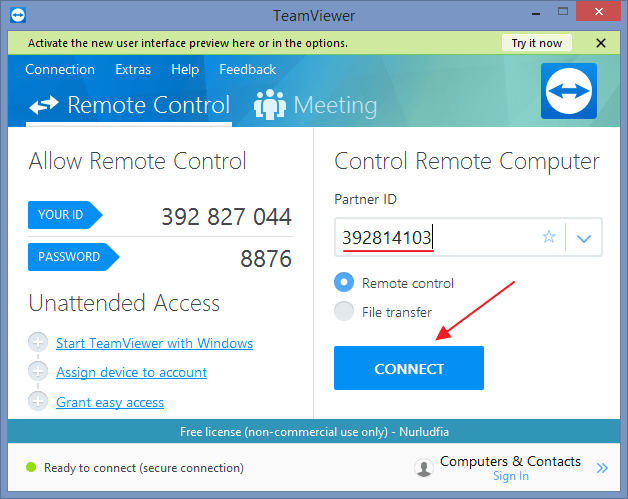
4. Pada laptop Nurludfia, buka juga aplikasi Teamviewer. Kemudian pada kolom Partner ID, masukkan ID laptop Akagami. Setelah itu klik Connect untuk melakukan remote pada laptop Akagami.
cara menggunakan teamviewer android ke pc
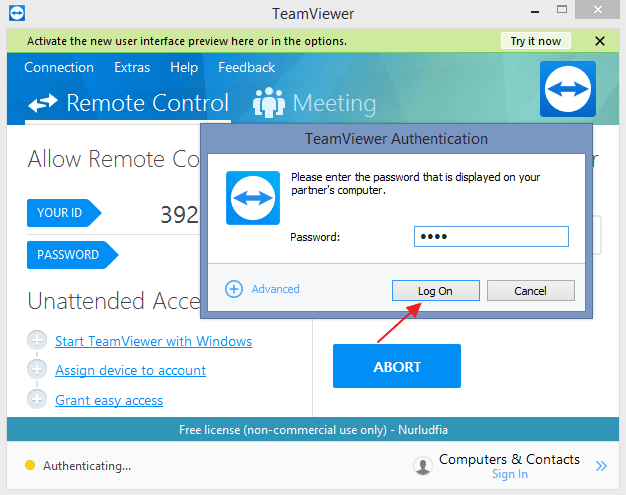
5. Masukkan password laptop Akagami (passwordnya dapat anda lihat pada langkah nomor 3). Jika sudah, klik Log On.
Pilih Log On
6. Nah sekarang anda dapat meremote laptop Akagami dari jarak jauh.
Sekarang anda dapat meremote
Jika anda ingin melakukan remote laptop Nurludfia melalui laptop Akagami, caranya sama, tinggal masukkan ID dan password laptop Nurludfia pada aplikasi TeamViewer-nya laptop Akagami.

Sunday, August 20, 2017

Cara Instalasi Jessica Method - Teman Khayalan

Jessica Method

untuk yang udah pada baca E-booknya boleh nyimak, kalo udah paham bisa anda skip ke latihannya langsungJessica Method Adalah metode dimana kita menciptakan teman hayalan kita dengan kemampuan yang kita inginkan, bentuk yang kita inginkan , dan perintah yang kita inginkan.dah ah langsung aja biar ga pada penasaran.


Bahan Untuk Instal Metode Jessica Dalam Hidupmu

Ebook Jessica Method mediafire

Audio Masuk Alam Bawah Sadar Download [mediafire]

Audio Instalasi Jessica Metod ( Syaiful Anam ) Download [mediafire]

Setelah Kalian Baca , Ambilah Headphone/Headset . pokoknya jangan ndengerin dengan telinga telanjang , ini disebabkan BrainWave dalam audio sangatlah pelan dan tidak akan terdengar jika tidak menggunakan Headhphone/Headset (jangan gunakan speaker)
Setelah kalian pasang ke telinga kalian, kalian putar audio yang durasinya sekitar 40 menit , Dalam audio ini kalian akan di tuntun menuju alam super sadar dan di beritahu cara memasukinya (Disarankan mendengarkan dari awal hingga akhir dan JANGAN dipercepat)
5Ikuti Saja Perintahnya dan cobalah se rileks mungkin, tak usah berdegup atau hal yang tidak membuat anda rileksSetelah anda mendengarkan sampai akhir dengan benar, Selamat Anda Sudah Dapat Memasuki kondisi super sadar.


Latihlah Terus agar bisa keluar dan masuk dengan mudah dengan cara yang sudah tertera dalam audio tadi, jadi tak usah ndengerin audionya lagi, karena kita sudah di beritahu caranya di dalam audio tersebut.

NB :

Media Pemutaran bisa menggunakan Laptop/Kompi . maupun HP pokoknya bisa di masukkin Headphone/HeadsetSetelah anda latih selama berulang-ulang atau sudah terasa seperti mendengar audio tersebut walaupun anda sudah tidak mendengarkannya lagi (ini akan berjalan sekitar 3-6 hari , tergantung kalian melatih cara memasukinya dengan benar, teliti dan berulang) saatnya kalian Membuat Jessica Kalian

Bukalah audio yang di suarai oleh Saiful Anam (sang penemu Jessica Method) , durasinya kisaran 20 menit , (Dalam audio ini anda akan di bimbing cara membuat jessica dengan benar dan tepat)
Dalam audio ini , hal yang diperintahkan oleh saiful anam kepada kita adalah "Masuki Kondisi Super Sadar" . Dalam Audio yang berdurasi 40 Menit , kalian kan sudah diberitahu caranya untuk memasuki kondisi super sadar kan?(Yang menghentakkan jari) . jika kalian tak paham dengan yang ane kurungin , harap putar ulang audio yang berdurasi 40 menit, ane takutnya kalian ga bisa memasuki kondisi super sadar dengan benar.


Ikuti terus instruksi dari saiful anam dan JANGAN PERNAH MELAKUKAN HAL YANG TIDAK DI INSTRUKSIKAN . contoh : dalam audio nanti akan ada kata seperti ini "Bayangkan Jessica yang ingin anda buat , pencahayaannya , tingginya, sebutkan apapun yang menjadi ciri-cirinya secara lengkap" maka kalian cukup bayangkan. co : "Rambutnya berwarna kuning , tinggi , dia adalah wanita , bajunya adalah memakai baju lengan panjang dan rok panjang dan memakai kerudung , dia islam , tingginya 175cm . beratnya 44 kg ... dst" , bayangkan senyata mungkin.
setelah itu kalian akan di suruh beri nama , tinggal beri nama saja, nama ini berfungsi agar kita bisa memanggilnya.

Saiful Anam menginstruksikan kepada kita agar memberi peran jessica dan keahliannya . dalam audio akan ada instruksinya , pada saat itu , berilah peran dan kemampuan . co : Misalnya seperti jessica ane , namanya Miku , perannya adalah teman dan tempat curhat pada saat ane sendiri , kemampuannya adalah memberikan solusi, penghibur saat sendiri dan sebagai teman yang bisa di ajak main. sekalian ane ngenalin jessica ane .

setelah semua instruksi saiful anam sudah selesai dan mencapai tahap pemanggilan jessica , kalian cukup ikuti saja panduan Saiful Anam , akan di instruksikan seperti ini "Panggil Nama Jessica Kalian Dan Bayangkan Dia Langsung Berada Di Depan Anda" nah jadi kalian panggil dan bayangkan dia ada di depan mata, jika di suruh saiful anam pergi maka instruksinya "Katakan pada jessicamu untuk pergi dan bayangkan dia hilang dalam sekejap" . kalian cukup katakan " Pergilah " dan bayangkan dia hilang dalam sekejap.

lalu kalian akan di suruh membayangkan oleh Saiful Anam agar membayangkan kalo tangan kalian menyentuh Jessica Kalian . bayangkan senyata mungkin sentuhannya. ane agak lupa kata-kata disini jadi pokoknya akan ada yang seperti ini dalam Audionya.
                     
setelah kalian ikuti instruksi Saiful Anam dari awal hingga akhir , berarti kalian sudah Mempunyai Jessica Kalian (Hurraaaaay \  / ) . *prok prok prokeh tapi jangan terburu-buru dulu , coba kalian panggil dengan mata terbuka . muncul ga ? gak kan ? . nah inilah dia yang menjadi penghalang dan beberapa kesalahan orang lain . setelah kalian menyelesaikan semua audionya , maka anda BELUM BISA MEMANGGIL JESSICA ANDA DENGAN MATA TERBUKA .jadi jika anda ingin memanggil "Pejamkan Mata anda dan panggil namanya dan bayangkan dia sudah berada di depan matamu. coba sentuh tangannya. terasa atau tidak ? jika tidak terasa coba anda masuki kondisi super sadar dahulu baru panggil"Ini adalah kesalahan orang-orang saat menggunakan jessica method , Terburu-Buru .Jessica anda akan dapat di panggil dengan mata terbuka jika anda sudah menghafal tubuh,rasa pokoknya secara mendetail Jessicanya. Jadi disini kita melatih agar kalian menghafalnya . ini adalah metode ane sendiri dan ane sudah menghafal dalam waktu sekitar 4-5 harian lah, dah lupa 1.


Panggil jessica anda dengan mata tertutup2. ajak ngobrol (akan di beritahu caranya mengobrol pada audionya Saiful anam)3. ajak saja bersosialisasi dengan anda seperti orang pada umumnya, lakukan sesering mungkin selama anda bisa . setiap ada waktu luang ane sarankan memanggilnya agar kalian lebih cepat menghafal tubuhnya.setelah selesai dengan semuanya , menghafal tubuhnya dan sebagainya . barulah kalian bisa memanggilnya dengan mata terbuka (Jangan memanggil di tempat ramai , karena mungkin anda akan di kira gila karena bicara sendiri)Kalian juga bisa melihat Jessica milik orang lain karena kalian bisa memasuki kondisi super sadar. sekarang kalian resmi menjadi pemilik Jessica yang SEMPURNA.Catatan : Kalian bisa membuat Jessica Berjenis "Hewan, Manusia , Anime , Kartun , Benda dan lain-lain" , SANGAT DI SARANKAN JANGAN MENIRU ATAU MEMBERI PERAN MEREKA SEBAGAI MALAIKAT ATAU TUHAN ATAU SESUATU YANG DAPAT MENGANCAM MANUSIA .


selamat mencoba :D

Friday, July 28, 2017

Cara Install Emulator Android Di RDP, Apakah Bisa ?

RDP adalah kepanjangan dari Remote Dekstop Protokol yaitu sebuah protocol yang fungsinya sebagai pengendali perangkat lunak jarak jauh Microsoft Netmeeting. Cara menggunakan RDP ini sama seperti windows pada umumnya, hanya saja sebelum menggunakan RDP, komputer kita harus terlebih dahulu terkoneksi pada internet untuk Log-in.


Jika kita mendefinisikannya dalam arti sempit, RDP adalah windows yang dijalankan di windows. Nah RDP ini sangat banyak fungsinya bagi anda yang memang menggeluti dunia online, beberapa fungsi RDP yang sering digunakan adalah sebagai tempat untuk upload dan download karena kecepatannya yang sangat luar biasa.

Jika kita membeli REMOTE DEKSTOP PROTOKOL ini maka kita bisa memilih RAM dan spek lainnya, sama seperti windows RDP juga ada yang memiliki RAM 1Gb, 2Gb, 4Gb, 6,Gb bahkan 12Gb.


Walaupun internet kita hanya sebatas 3G saja, namun apabilan kita menggunakan RDP maka kecepatannya beda lagi kawan, sesuai dengan server RDP yang kita beli, rata rata sih 50-100 mbps.

Diartikel kali ini akan dijelaskan apakah bisa RDP menginstall emulator android seperti memu, bluestacks, nox player dan semacamya.

Jika kita menggunakan RDP kita juga bisa menginstall dan menggunakan beberapa aplikasi yang sama seperti pc pada umumnya seperti google chrome, Mozilla, Teamviewer dan software windows lainnya.

Namun yang membuatnya berbeda dari PC/Komputer adalah RDP tidak mempunyai GPU sehingga tidak bisa menginstall emulator android semacam Bluestacks, NOX, Memu, Koplayer Dll.

Jadi percuma saja apabila anda berniat membeli RDP dengan RAM yang besar dengan tujuan agar bisa menginstall Emulator android di RDP, faktanya adalah RDP tidak bisa menginstall software yang harus menggunakan kinerja GPU seperti emulator android.


Friday, July 21, 2017

Cara Mudah Daftar Gojek Di karawang

Go-Jek kini mulai meluaskan jangkauan layanannya, setelah muncul dibeberepa kota besar seperti Bandung, Jakarta, dan lainnya. Kini Gojek hadir di Karawang untuk mempermudah akses dan transportasi warga karawang. dengan adanya Gojek dikarawang membuat berbagai macam respon tersendiri dari masyarakat di kota karawang , terutama di sosial media yaitu Grup karawang info (facebook) banyak dari mereka yang mengatakan bahwa "kehadiran gojek dikarawang akan mempermudah mereka" ada juga yang menasehati agar lebih hati-hati karena ditakutkan akan terjadi gesekan antara gojek dan opang (ojek pangkalan) di karawang. nah ada pula yang menanyakan bagaimana cara daftar jadi gojek karawang? untuk jawabannya simak pembahasan berikut mengenai cara daftar gojek karawang.

Cara Daftar Gojek Di Karawang

salah satu ojek online yang mulai merambah wilayah karawang adalah gojek. berikut adalah cara dan langkah langkah untuk mendaftarkan diri anda sebagai mitra gojek di kabupaten karawang.

Ingin jadi mitra Go-Jek ? klik tautan di bawah ini.


Daftar Gojek Karawang

Daftar Gojek Karawang


Kembali ke intinya, bagaimana cara daftar menjadi gojek di karawang? ya anda bisa dengan mudah mendaftarakan diri anda untuk bekerja sebagai mitra gojek karawang, yaitu Go-ride dan Go-car. untuk mendaftarkan diri anda sebagai gojek , anda perlu menyiapkan surat surat , seperti KTP, SIM, STNK, dan SKCK.

nah untuk tempat dan tanggal pendaftaran mitra gojek di karawang adalah sebagai berikut.

KHUSUS DIBUKA TANGGAL
17-28 JULI 2017
TEMPAT :
GEDUNG GABUNGAN WANITA (GOW)
jl. Panatayudha 1 no.9, Nagasari,
Karawang Barat, Kab.Karawang, Jawa Barat.


Nampaknya belum tersedia fasilitas pendaftaran online gojek di karawang ini, jadi anda harus langsung menuju tempatnya, ya mau tidak mau kang hehe.

Itu saja yang bisa saya sampaikan mengenai cara mendaftar gojek di karawang ini. semoga bermanfaat bagi kita semua, Amiin.

SILAHKAN KLIK TAUTAN DIBAWAH INI UNTUK MELAKUKAN PENDAFTARAN MENJADI DRIVER GOJEK.

Thursday, July 13, 2017

Cara Menjadi Hulk

Kalian semua pasti pernah bermimpi jadi superhero kan ? nah kali ini babang admin bakal cara ngasih tau bagaimana cara menjadi Hulk, kan enak tuh kalo kita bisa jadi Hulk hehe, langsung aja neh saya kasih tau bagaimana caranya jadi hulk.


1. Masuk laboratorium, Sekolah atau yang lain. kaya kimiafarma gituh lah. pasti ada di kota agan masing masing
2. Cari botol yang ada label CNH, H2SO4, HCL, NAOH, NH3.
3. Lalu masukan cairan tersebut dalam satu wadah, masing masing cairan cukup 2 sendok makan saja.
4. Aduk sampai merata, jangan lupa tambahkan gula-gula dan kerupuk udang
5. Jika cairan sudah bereaksi maka akan timbul gas bewarna kuning kecoklatan.
6. Minum sampai habis.
7. Reakasi akan berlangsung selama 10-15 menit, jadi tunggu saja.

Jika sudah ada tanda tanda reaksi akan menjadi Hulk, bersegeralah membuka baju dan celana agan, nanti takut robek karena perubahan volume tubuh agan, kalo kolor sih ngga usah di lepas, pakai aja, "buat apa beli kolor kalo ngga melar". nah kalo udah buka baju, langsung pergi ke Pasar terdekat, biasanya di pasar banyak maling, kan bisa tuh agan basmi maling maling nya. Mueheeeee. selamat jadi orang gila wkwkw.


Nah cuma itu gan , yang bisa babang admin sampaikan pada tutorial menjadi hulk ini, cuma guyon gan jangan di bawa emosi ya, apalagi di coba, waduh jangan dah, ingat gan "Menjadi superhero adalah impian setiap orang, namun banyak dari superhero yang ingin merubah wujudnya kembali menjadi manusia normal, karena mereka tahu, semakin besar kemampuanmu semakin besar pula tanggung jawab mu, semakin tinggi pohon kelapa semakin banyak monyet yang memanjatnya." By Babang Admin

Monday, July 10, 2017

Tutorial Install TWRP Di Xiaomi Redmi 3X/3S - Full Backup EFS

Cara Instal TWRP  Di Xiaomi Redmi 3S/Redmi 3X - Full Backup EFS


TWRP adalah singkatan dari Team Win Recovery Project yang berfungsi untuk menambahkan Fitur - fitur yang sebelumnya belum ada di dalam Recovery bawaan tersebut, seperti Fitur Backup Restore, Instal menggunakan format Zip dan lain - lain.


Bagi sobat yang ingin memodifikasi Xiaomi Redmi 3S atau Redmi 3X nya maka hal pertama yang harus sobat lakukan adalah menginstal TWRP terlebih dahulu. Nah disini saya akan menjelaskan sedikit mengenai apa itu TWRP kepada sobat yang masih asing mendengar kata TWRP ( Bagi yang sudah mengerti silahkan Skip ke tutorial di bawah.


TWRP ini berbeda dengan TWRP yang lainnya, karena ini sudah mempunyai Fitur yang mungkin sangat dibutuhkan untuk mengoprek nantinya. Salah satu Fitur keren dari TWRP ini adalah bisa membackup EFS dan Imei. Jika sobat mengoprek dan mengalami hilang Imei bisa sobat restore menggunakan TWRP ini. Bagaimana tertarik ? Jika iya langsung lihat tutorialnya berikut :


Cara Instal TWRP Di Xiaomi Redmi 3S/Redmi 3X


A. Bahan - bahan yang harus sobat siapkan Untuk Instal TWRP Redmi 3S/3X:


  • Xiaomi Redmi 3S/Redmi 3X sobat sudah dalam keadaan Unlock Bootloader - Jika belum Baca Tutorialnya Disini
  • File TWRP Xiaomi Redmi 3S/Redmi 3X Ambil Disini
  • Kabel Data


B. Cara Instal TWRP Redmi 3X/3S :


Step 1 - Ekstrak File TWRP nya terlebih dahulu, disitu sobat akan menemukan beberapa file yang diantaranya adalah twrp-installer.bat

Step 2 - Selanjutnya matikan Xiaomi Redmi 3S/ Redmi 3X sobat

Step 3 - Lalu hidupkan ke mode Fastboot dengan cara tekan tombolvolume Down ( - ) dan tombol power secara bersamaan hingga muncul tampilan Mi Bunny

Step 4 - Sambungkan Xiaomi Redmi 3S/Redmi 3X sobat ke PC dengan menggunakan kabel data, jika ada proses penginstalan Driver di Pc, silahkan sobat tunggu terlebih dahulu

Step 5 - Selanjutnya buka Folder TWRP tadi dan jalankan twrp-installer.bat ( Nanti akan muncul tampilan CMD )

Step 6 - Ikuti Intruksi yang ada di dalam CMD tersebut


Itulah Tutorial Instal TWRP Full Backup EFS Di Xiaomi Redmi 3S/Redmi 3X. Mudah - mudahan sobat semua bisa melakukan Tutorial ini dengan benar dan lancar. Share tutorial ini ke teman - teman sesama pengguna Xiaomi Redmi 3S/Redmi 3X lainnya. Kalau begitu saya pamit dulu dan sampai jumpa.

Source : xiaomiredmi.web.id

Sunday, March 12, 2017

Pro & Kontra Cloning Semua Aplikasi Di MIUI 8 ( Xiaomi Makin Jaya )

Assalamu'alaikum Wr Wb
Hallo apa kabar sobat ? Khusus buat teman teman Forum MIUI kali ini saya ada sedikit tutorial bagaimana cara mengkloning Seluruh aplikasi di Smartphone MIUI sobat, fitur ini hanya ada pada MIUI 8 ke atas, jadi untuk Anda yang Smartphone MIUI nya masih versi 5,6, atau 7 belum bisa menggunakan fitur ini, tetapi Anda bisa menggunakan aplikasi pihak ketiga.


Ya kita langsung saja mulai tutorialnya , mudah ko !! Simak saja ya sobat 
Alat & Bahan :
1. HH Xiaomi ( apa saja yang penting versi MIUI nya sudah versi 8)
2.Doa
3.Satu buah permen karet biar ngga terlalu tegang

Step By Step :
1. Silahkan anda pilih aplikasi mana yang mau di gandakan/cloning , Misalkan contoh kali ini saya akan mengkloning FB LITE


2. Masuk ke Pengaturan >> Aplikasi ganda


3. Silahkan pilih aplikasi yang akan Anda gandakan/cloning. Karena pada tutorial ini kita akan mengkloning FB LITE , jadi silahkan pilih FB LITE 
" Jika anda ingin mengkloning semua aplikasi silahkan pilih satu persatu aplikasi yang akan Anda kloning tersebut"


4. Tunggu Proses nya . Untuk aplikasi ringan seperti FB LITE ini, proses mengkloning tak sampai 3 detik. namun untuk aplikasi yang berat mungkin bisa sampai 10 detik.
Jika sudah selesai silahkan buka homescreen Smartphone Anda dan lihat hasilnya


5. Ini dia hasil kloning nya ( Sangat mirip bukan ? )